Számítógépes alaplapok: teljes útmutató kezdőknek
Az alaplap a számítógép központi áramköri lapja. Összeköti a processzort, a memóriát, a videokártyát, a háttértárakat és a perifériákat, miközben az áramellátást és az adatkommunikációt is megszervezi.
Mire való az alaplap?
Az alaplap határozza meg, milyen alkatrészek kerülhetnek a számítógépbe. Befolyásolja például:
- milyen processzort használhatsz;
- milyen memóriatípus kerülhet a gépbe;
- milyen videokártyát és bővítőkártyákat telepíthetsz;
- hány M.2 SSD-t és SATA-meghajtót csatlakoztathatsz;
- milyen USB-, hálózati és hangcsatlakozók állnak rendelkezésre;
- mekkora teljesítményű processzort képes stabilan kiszolgálni;
- mekkora számítógépházba szerelhető be.
A processzor és a videokártya teljesítménye fontos, az alaplap mégis meghatározza a konfiguráció lehetőségeit és bővíthetőségét.
Az alaplap legfontosabb részei
Processzorfoglalat
A CPU-foglalatba kerül a processzor. A foglalat típusa platformonként eltér, például Intel LGA1851 vagy AMD AM5 lehet. A processzor és az alaplap csak akkor kompatibilis egymással, ha a foglalat, a BIOS-verzió és a támogatott processzorlista is megfelel.
A foglalat fizikai kialakítása mellett a gyártó támogatási oldalát is érdemes ellenőrizni. Egy régebbi BIOS-szal rendelkező alaplap előfordulhat, hogy nem indul el egy újabb processzorral, még akkor sem, ha a foglalat azonos.
Chipset vagy lapkakészlet
A chipset kezeli a processzorhoz kapcsolódó számos kiegészítő funkciót. Többek között PCIe-sávokat, USB-portokat, SATA-csatlakozókat, hálózati vezérlőket és egyéb perifériákat kapcsolhat az alaplaphoz.
A chipkészlet neve általában az alaplap kategóriájáról is árulkodik:
- belépőszintű lapkakészlet: kevesebb csatlakozó és korlátozottabb bővíthetőség;
- középkategóriás lapkakészlet: kiegyensúlyozott felszereltség játékhoz és általános használatra;
- felsőkategóriás lapkakészlet: több PCIe-sáv, több USB- és M.2-csatlakozó, fejlettebb tuning- és hálózati lehetőségek.
A chipkészlet nem azonos a processzorral. A CPU végzi a számításokat, a chipset pedig a platform számos csatlakozási és adatforgalmi feladatát koordinálja.
VRM és processzortápellátás
A VRM, vagyis Voltage Regulator Module alakítja át a tápegységből érkező feszültséget a processzor számára megfelelő értékre. A rendszer több fázisból, vezérlőből, tekercsekből és kondenzátorokból áll.
A jobb VRM különösen nagy fogyasztású processzoroknál, hosszú renderelésnél és tuningnál előnyös. A hűtőbordákkal ellátott VRM stabilabb működést és alacsonyabb hőmérsékletet segíthet.
Egy egyszerű, energiatakarékos processzorhoz nincs szükség túlméretezett prémium tápellátásra. Erős gamer vagy munkaállomás-konfigurációnál viszont érdemes figyelni a VRM felépítésére és a tesztekben mért hőmérsékletre.
Memóriafoglalatok
Az alaplap DIMM foglalataiba kerülnek az asztali számítógépek memóriamoduljai. A jelenlegi platformok jellemzően DDR4 vagy DDR5 memóriát támogatnak; a két szabvány egymással nem kompatibilis.
Az alaplap kiválasztásakor ellenőrizd:
- a támogatott memóriatípust;
- a foglalatok számát;
- a maximális kapacitást;
- a támogatott órajelet;
- az alaplap gyártói QVL-listáját;
- az XMP vagy AMD EXPO profilok támogatását.
A teljes méretű ATX alaplapokon gyakran négy memóriafoglalat található, míg a Mini-ITX modelleken jellemzően kettő.
A kétcsatornás működéshez általában két azonos vagy hasonló memóriamodult kell megfelelő foglalatokba helyezni. Az alaplap kézikönyve megmutatja, melyik két slot használata ajánlott.
PCI Express-foglalatok
A PCI Express, röviden PCIe, nagy sebességű bővítési szabvány. Videokártyák, hálózati kártyák, hangkártyák, rögzítőkártyák és további vezérlők csatlakozhatnak hozzá.
A PCIe-foglalatokat a sávok száma alapján jelölik:
- PCIe x1: kisebb bővítőkártyákhoz;
- PCIe x4: például egyes vezérlőkártyákhoz és SSD-khez;
- PCIe x8: nagyobb sávszélességigényű kártyákhoz;
- PCIe x16: jellemzően videokártyákhoz.
A hosszabb x16 méretű foglalat fizikailag többféle kártyát is befogadhat. A tényleges teljesítményt azonban az határozza meg, hány PCIe-sáv áll rendelkezésre. Egy x16 méretű slot akár csak x4-es módban is működhet.
A PCIe-generációk fejlődésével nő az egyes sávok sávszélessége. A PCIe 5.0 modernebb és gyorsabb kapcsolatot kínál, mint a PCIe 4.0, de az előny mindig az adott videokártyától vagy SSD-től is függ.
M.2 és SATA-csatlakozók
M.2-foglalatok
Az M.2 egy kompakt csatlakozási forma, amelyet leggyakrabban NVMe SSD-khez használnak. Egyes M.2-foglalatok SATA-alapú meghajtókat vagy vezeték nélküli hálózati kártyákat is támogatnak.
Az M.2 SSD-k jelölése gyakran például 2280. A szám a meghajtó méretére utal: 22 milliméter széles és 80 milliméter hosszú eszközről van szó.
Vásárlás előtt ellenőrizd:
- az M.2-foglalat által támogatott protokollt;
- a PCIe-generációt;
- a támogatott sávszámot;
- az SSD maximális méretét;
- az esetleges sávmegosztást;
- az M.2 hűtőborda meglétét.
A PCIe 5.0-s NVMe SSD-k komoly hőt termelhetnek, ezért a megfelelő hűtőborda és házszellőzés fontos. hardverlife
SATA-portok
A SATA 6 Gb/s csatlakozókat főként 2,5 hüvelykes SSD-khez, 3,5 hüvelykes merevlemezekhez és optikai meghajtókhoz használják. A SATA-meghajtók kábelekkel csatlakoznak az alaplaphoz, míg az M.2 SSD közvetlenül az alaplapra kerül.
A SATA-portok száma akkor lényeges, ha több merevlemezt, nagy kapacitású SSD-t vagy adattároló rendszert építesz. Egyes M.2-foglalatok használata letilthat bizonyos SATA-portokat, ezért a kézikönyv erre vonatkozó táblázatát érdemes megnézni.
Alaplapi formátumok
Az alaplap mérete meghatározza a kompatibilis számítógépházat és a rendelkezésre álló bővítési helyet.
| Formátum | Jellemző méret | Tipikus használat |
|---|---|---|
| ATX | 30,5 × 24,4 cm | Sok bővítőhelyet kínáló gamer vagy munkaállomás |
| Micro-ATX | körülbelül 24,4 × 24,4 cm | Kompaktabb, általános vagy gamer PC |
| Mini-ITX | körülbelül 17 × 17 cm | Kis méretű számítógép |
| E-ATX | ATX-nél nagyobb | Felsőkategóriás és professzionális konfiguráció |
Az ATX alaplapok jellemzően több DIMM- és PCIe-foglalatot adnak. A Micro-ATX jó kompromisszum lehet, ha kevesebb bővítőhelyre van szükséged. A Mini-ITX gépek kevés helyet foglalnak, a szerelés és a hűtés megtervezése viszont nagyobb figyelmet igényel.
Hátsó csatlakozók
Az alaplap hátlapi paneljén találhatók a külső eszközök csatlakozói. A felszereltség modellenként változik.
Gyakori csatlakozók:
- USB Type-A és USB Type-C;
- Ethernet, például 1, 2,5 vagy 5 gigabites hálózathoz;
- HDMI és DisplayPort az integrált grafika használatához;
- 3,5 milliméteres analóg hangcsatlakozók;
- optikai S/PDIF;
- Wi-Fi-antennacsatlakozók;
- BIOS-frissítéshez használható USB-port;
- ritkábban Thunderbolt vagy USB4.
Az alaplapi HDMI- és DisplayPort-csatlakozó csak olyan processzorral működik, amelyben integrált grafikus vezérlő is található. Dedikált videokártya használatakor általában a videokártya kimeneteire kell csatlakoztatni a monitort.
Belső csatlakozók
A számítógépház és a tápegység kábelei az alaplap különböző csatlakozóihoz kapcsolódnak.
A legfontosabbak:
- 24 tűs ATX tápcsatlakozó;
- 4 vagy 8 tűs CPU-tápcsatlakozó;
- CPU_FAN processzorhűtő-csatlakozó;
- SYS_FAN házventilátor-csatlakozók;
- SATA-adatcsatlakozók;
- előlapi panel csatlakozója;
- USB 2.0, USB 3.x és USB Type-C belső csatlakozók;
- HD_AUDIO csatlakozó;
- RGB- és ARGB-csatlakozók;
- vízhűtéshez használható pumpacsatlakozók.
A csatlakozók pontos helye gyártónként és modellenként eltér. Szereléskor az alaplap kézikönyve a legfontosabb referencia.
BIOS és UEFI
A BIOS történelmi eredetű firmware, amely a számítógép indításakor ellenőrzi és inicializálja a hardvereket. A modern alaplapokon jellemzően UEFI-firmware működik, amely grafikus kezelőfelületet, fejlettebb rendszerindítást és több beállítási lehetőséget biztosít.
Az UEFI-ben többek között az alábbiakat állíthatod:
- rendszerindítási sorrend;
- memória XMP vagy EXPO profilja;
- ventilátorgörbék;
- processzor- és memóriafeszültség;
- Resizable BAR;
- virtualizáció;
- Secure Boot;
- integrált eszközök;
- BIOS-frissítés.
BIOS-frissítés előtt mindig ellenőrizd a megfelelő alaplapmodellt és a gyártó telepítési útmutatóját. Megszakadt frissítés vagy hibás fájl esetén az alaplap működésképtelenné válhat, bár a BIOS FlashBack funkció több modellen külön processzor nélkül is lehetővé teszi a helyreállítást.
Hogyan válassz alaplapot?
1. Illeszd a processzorhoz
Elsőként a processzor foglalatát és támogatását ellenőrizd. Egy Intel LGA1851-es CPU-hoz LGA1851-es alaplap szükséges, az AMD AM5 processzoraihoz pedig AM5 foglalatú lap kell.
2. Válaszd ki a megfelelő memóriát
DDR4-es alaplapba DDR5 memória nem szerelhető. A memória típusa az alaplap platformjához kötődik, ezért a modulok kiválasztása előtt mindig olvasd el a specifikációt.
3. Tervezd meg a bővíthetőséget
Gondold át, hány SSD-re, merevlemezre, videokártyára és bővítőkártyára lesz szükséged. Egy mai alaplapnál az M.2-foglalatok száma, a PCIe-generáció és a sávmegosztás különösen fontos.
4. Ellenőrizd a ház kompatibilitását
Az ATX alaplap nem minden Mini-ITX vagy Micro-ATX házba fér be. A ház adatlapján szerepelnie kell a támogatott alaplapformátumoknak.
5. Nézd meg a csatlakozókat
A szükséges USB-portok, hálózati sebesség, Wi-Fi, hangkimenetek és videocsatlakozók hiánya később adapterekhez vagy külön bővítőkártyákhoz vezethet.
6. Figyelj a VRM-re
Erősebb processzorhoz érdemes masszívabb VRM-mel és megfelelő hűtőbordákkal rendelkező modellt választani. A fázisszám önmagában nem minden: a vezérlő, a teljesítményfokozatok és a hőmérséklet együttesen mutatják meg a tápellátás minőségét.
Gyakori hibák
- Nem megfelelő foglalatú alaplapot választasz a processzorhoz.
- DDR4 memóriát vásárolsz DDR5-ös alaplaphoz.
- A videokártyát nem a felső, processzorhoz kapcsolódó PCIe-foglalatba helyezed.
- Az M.2 SSD-ről elfelejted eltávolítani a védőfóliát a hűtőborda hővezető lapjáról.
- A processzor 8 tűs tápkábelét nem csatlakoztatod.
- A ház távtartói nem egyeznek az alaplap furataival.
- Az előlapi bekapcsológomb csatlakozóját rossz tüskékre helyezed.
- BIOS-frissítés előtt nem ellenőrzöd a pontos modellnevet.
- Olyan alaplapért fizetsz felárat, amelynek extra csatlakozóit soha nem fogod használni.
Rövid ellenőrzőlista
Alaplapvásárlás előtt nézd meg:
- processzorfoglalat;
- támogatott CPU-k és minimális BIOS-verzió;
- DDR4 vagy DDR5 memória;
- maximális RAM-kapacitás;
- M.2-foglalatok száma és sebessége;
- SATA-portok száma;
- fő PCIe-foglalat típusa;
- VRM-hűtés;
- alaplapformátum;
- hátsó USB- és hálózati csatlakozók;
- Wi-Fi és Bluetooth megléte;
- BIOS FlashBack vagy diagnosztikai funkciók;
- gyártói garancia és támogatási oldal.
Egy jól kiválasztott alaplap stabil kapcsolatot teremt a számítógép minden fontos alkatrésze között, és elegendő mozgásteret ad a későbbi fejlesztésekhez. A döntésnél a processzor-kompatibilitás, a memória, a csatlakozók és a bővíthetőség legyen az első szempont; a világítás és a látványos burkolat csak ezek után következzen.
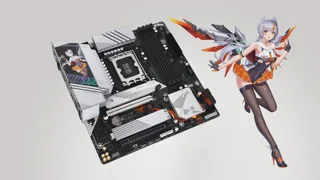
Gigabyte B760M AORUS Ari WiFi6E DDR4 – részletes bemutató
Ismerd meg a Gigabyte B760M AORUS Ari WiFi6E DDR4 microATX alaplapot! PCIe 5.0, Wi-Fi 6E, 2,5 GbE és anime dizájn Intel LGA1700 processzorokhoz.
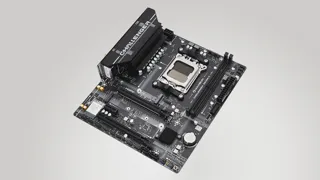
MAXSUN Challenger B850M-B WIFI bemutató és specifikációk
Ismerd meg a MAXSUN Challenger B850M-B WIFI alaplap adatait: AM5 foglalat, 2 DDR5 hely, PCIe 5.0, Wi-Fi 6 és 2,5 Gb/s LAN egy kompakt mATX lapon.
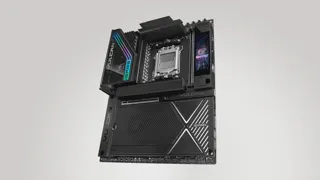
COLORFUL iGame X870E VULCAN W OC: részletes bemutató
Ismerd meg a fehér COLORFUL iGame X870E VULCAN W OC alaplapot! 18+2+2 VRM, két DDR5 foglalat, 5 M.2 hely, USB4, Wi-Fi 7 és specifikációk.
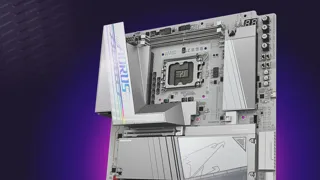
GIGABYTE Z890 AORUS TACHYON DUO X ICE alaplap
GIGABYTE Z890 AORUS TACHYON DUO X ICE alaplap áttekintés. 10 000+ MT/s DDR5 támogatás, 18 fázisú VRM és prémium fehér dizájn.
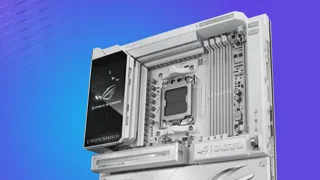
ROG CROSSHAIR X870E GLACIAL alaplap áttekintés
Az ASUS ROG CROSSHAIR X870E GLACIAL alaplap. Specifikációk, ár, 7 M.2 foglalat, Wi‑Fi 7, USB4. Olvasd el a véleményünket!